Шаг 1. Предварительно в папке site (там, где мы сохранили файл index.html), создаем папку images, куда будем сохранять наши изображения. Мы заранее сохранили в нее файл logo.gif, который будет логотипом будущего сайта.
Adobe Dreamweaver
| [ · Скачать удаленно () ] | 11.08.2012, 15:41 |
Второй урок Шаг 2. Ставим курсор на первую ячейку таблицы и нажимаем на кнопку Images: Image и выбираем логотип (logo.gif) в папке images и нажимаем ОК. 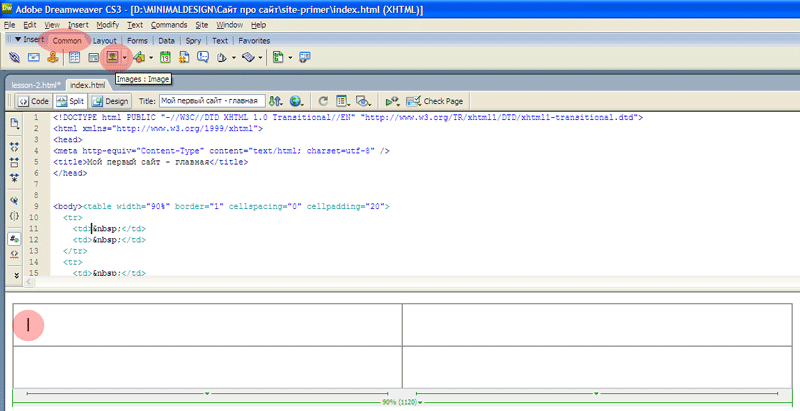  Шаг 3. В появившемся окне в поле Alternative text (альтернативный текст) пишем «Мой первый сайт». 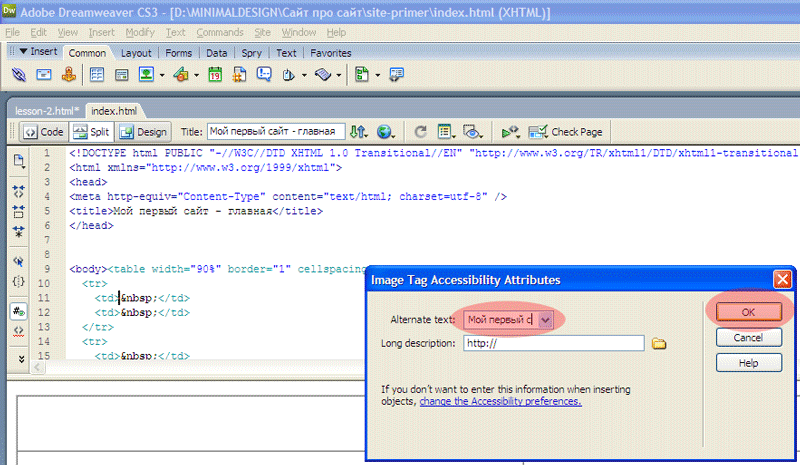 Справка: альтернативный текст появляется при наведении мыши на изображение, также он полезен, если в браузере отключена функция отображения картинок. 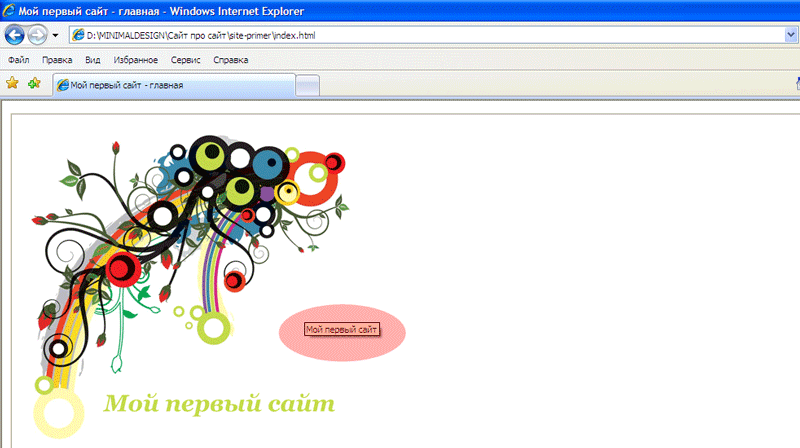 Шаг 4. Ставим курсор мыши на правую ячейку нашей таблицы. 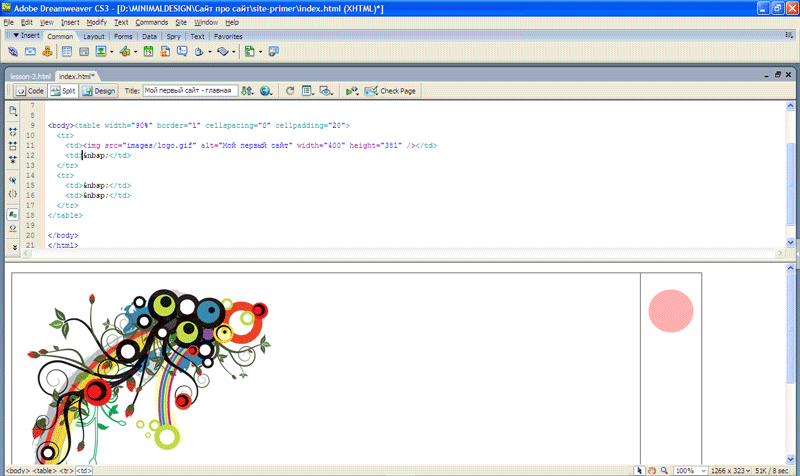 Шаг 5. В ней пишем текст «Мой первый сайт». 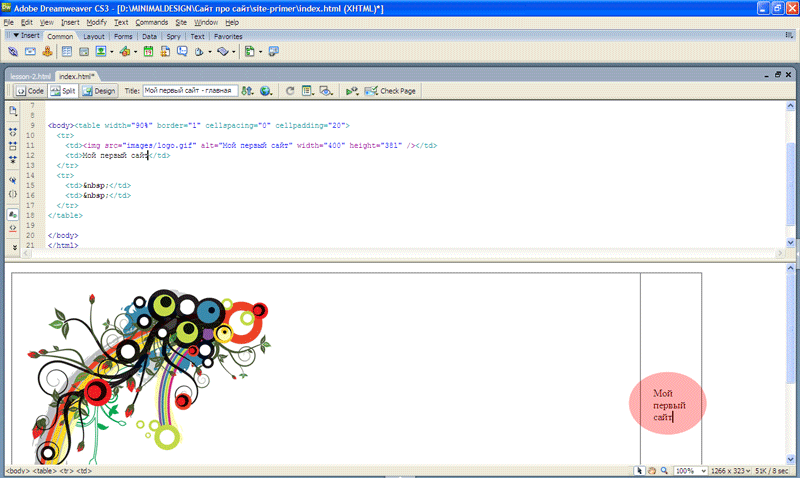 Шаг 6. Выделяем текст и на рабочей панели на вкладке Text нажимаем кнопку h1. 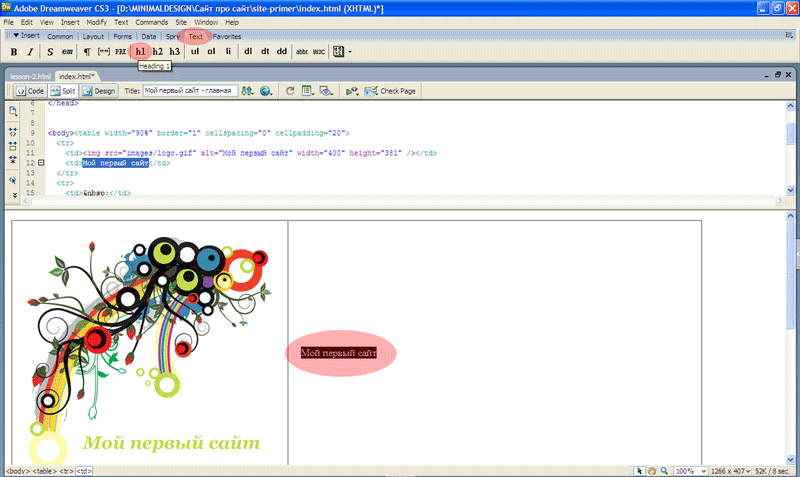 Справка: тег h1 нужен для создания заголовков первого уровня, h2 — соответственно, второго уровня, h3 — третьего и т.д. Шаг 7. Ставим курсор мыши на четвертую ячейку таблицы и пишем в ней заголовок для текста, например: Главная страница моего сайта. Затем выделяем текст, на вкладке Text выбираем h2 (заголовок второго уровня). 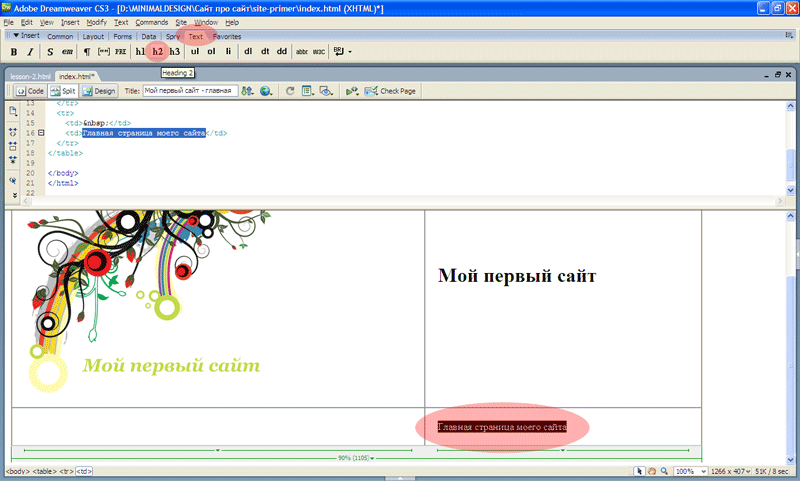 Шаг 8. Ставим курсор в конец строки и нажимаем кнопку BR (переход на новую строку). 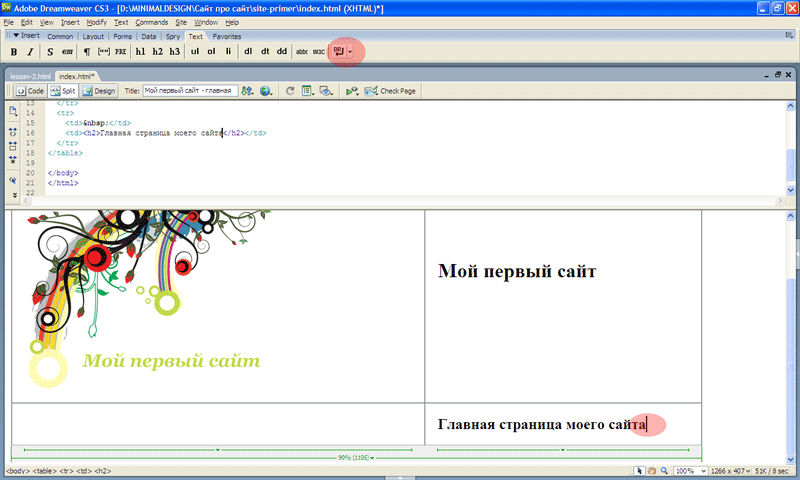 Шаг 9. В новую строку вставляем заранее написанный текст. Он автоматически выделяется тегом <p>. 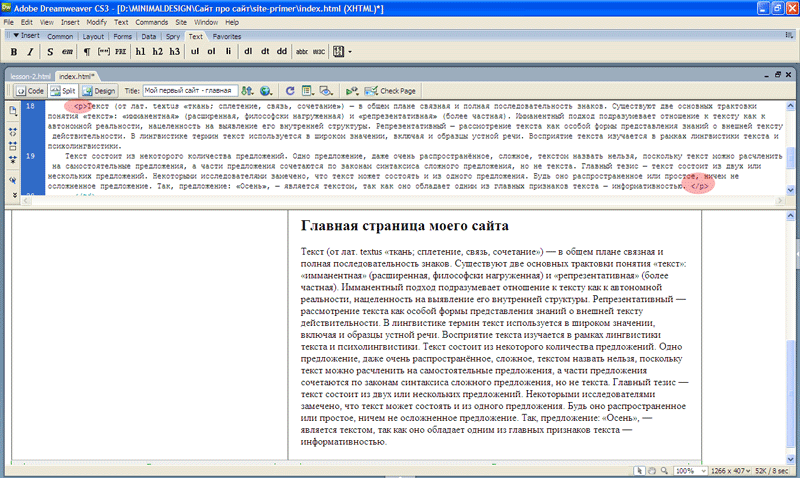 Справка: тег <p> (параграф) предназначен для вставки текстов. | |
|
| |
| Просмотров: 471 | Загрузок: 219 | | |
| Всего комментариев: 0 | |
