Adobe Dreamweaver
| [ · Скачать удаленно () ] | 11.08.2012, 14:59 |
Первый урок Шаг 1. Для создания сайта нам понадобится программа Adobe Dreamweaver. Скачать программу можно на официальном сайте компании Adobe. После установки запустите программу.  Шаг 2. В стартовом меню выберите пункт HMTL. 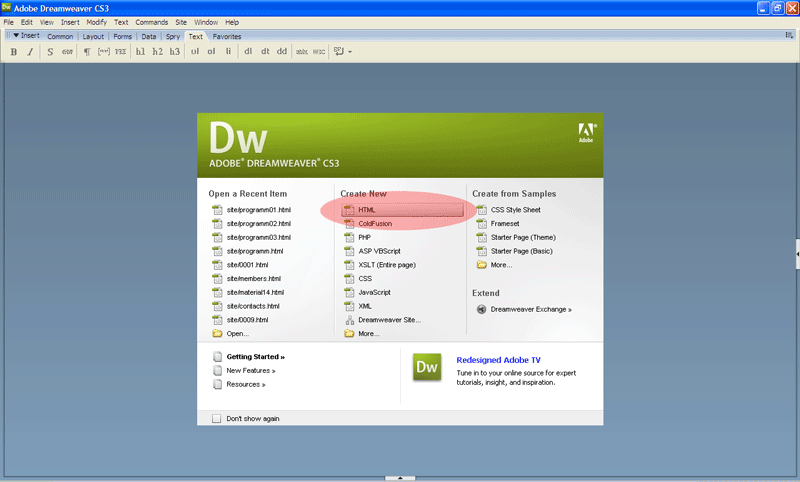 Шаг 3. Перед нами возник исходный код документа, над которым мы будем работать. 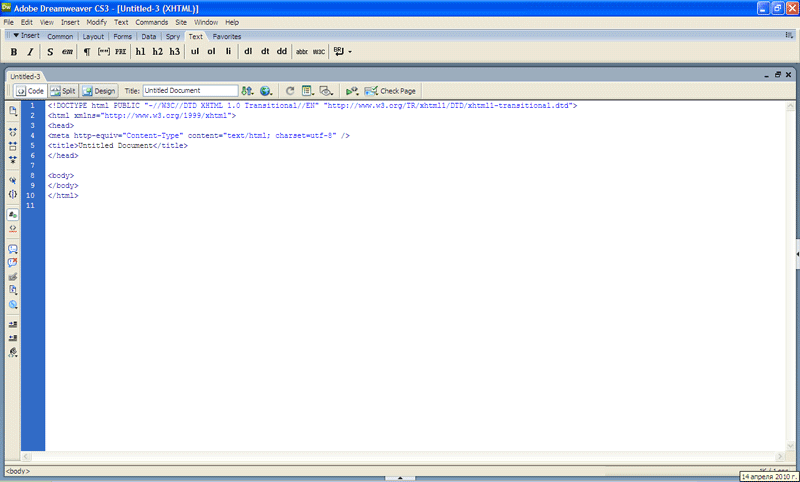 Справка: обратите внимание на строку тега meta. Эта строка определяет кодировку сайта. Нам нужно вписать windows-1251, т.к. сервис Народ.ру поддерживает сайты, написанные только в этой кодировке. Шаг 4. В ячейке Title мы вписываем название данной страницы, например: Мой первый сайт. 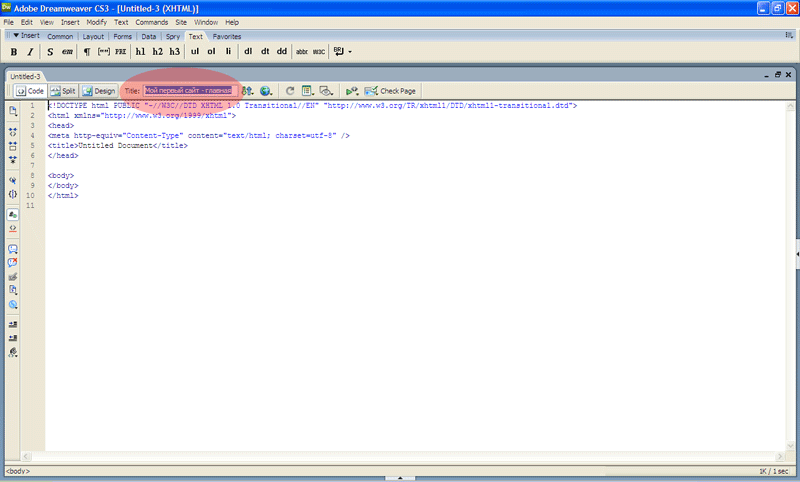 Справка: тег title нужен для того, чтобы отображать название страницы в верхней полосе браузера  Шаг 5. Выбираем вкладку Common на рабочей панели программы. Ставим курсор в коде между открывающим тегом <body> и закрывающим тегом <⁄body>. 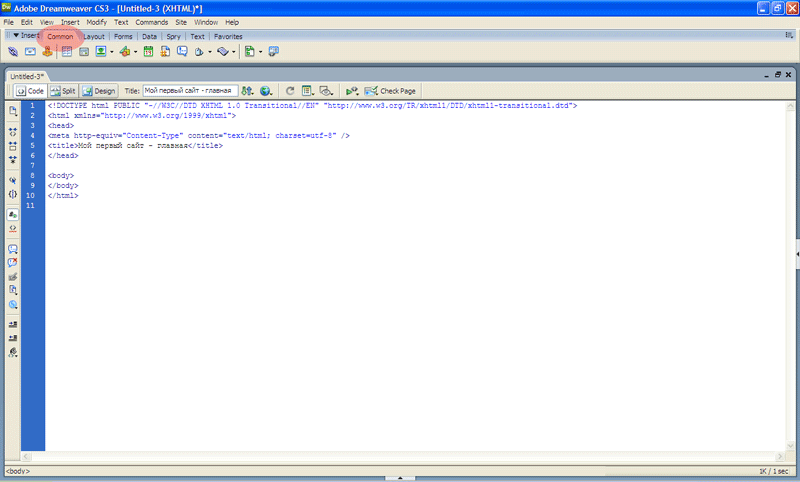 Шаг 6. Затем создаем таблицу, нажав на иконку «Таблица»  Справка: таблица будет чем-то вроде каркаса нашего сайта. По сути напоминает таблицы из Excel. Шаг 7. В открывшемся окне программа предлагает нам настроить будущую таблицу. В поле Rows (строки) мы указываем количество ячеек по вертикали, укажем 2. В поле Columns (столбцы) укажем количество ячеек по горизонтали, тоже 2. В поле Table width (ширина таблицы) указываем число. В соседней вкладке выбираем либо percent (измерение в процентах), либо pixels (ширина в пикселях). Мы выбрали 90 percent. В поле Border thickness (толщина рамки) выбираем либо 0 (рамка не будет отображаться), либо 1,2,3 и т.д. (число — это толщина рамки в пикселях). Мы указали 1. В поле Cell padding (отступ от границы ячейки) пишем 20 (измеряется также в пикселях), т.е. ячейки «приклеены» друг к другу. В поле Cell spacing (расстояние между ячейками) оставялем 0. Остальные настройки не трогаем. Нажимаем ОК. 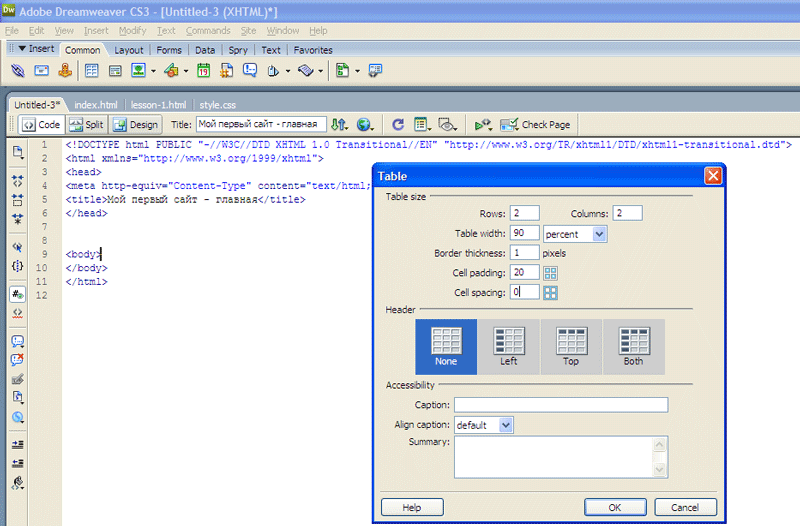 Шаг 8. Нажимаем на вкладку Design в рабочей панели и смотрим, что у нас получилось. Получилась таблица шириной 90% относительно размера экрана компьютера, с двумя ячейками по горизонтали и двумя — по вертикали, с рамкой в 1 пиксель. 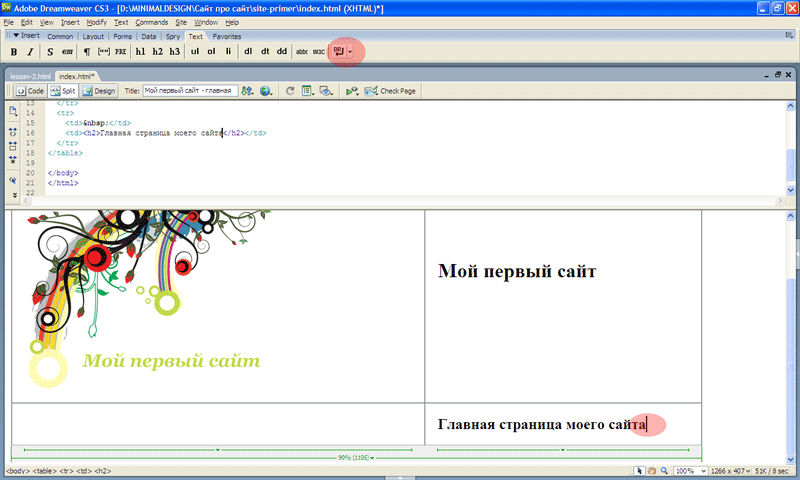 Шаг 9. Давайте сохраним наш документ. Для этого выбираем в верхнем меню программы File (Файл) > Save as… (Сохранить как….). В открывшемся окне выбираем место, куда мы хотим сохранить файл (рекомендуем вам создать папку site и в нее сохранять все материалы сайта); затем задаем имя файлу (поскольку мы создали главную страницу, назовем ее index.html) и нажимаем Save (Сохранить). В дальнейшем можно сохранять документы при помощи комбинации клавиш Ctrl+S. 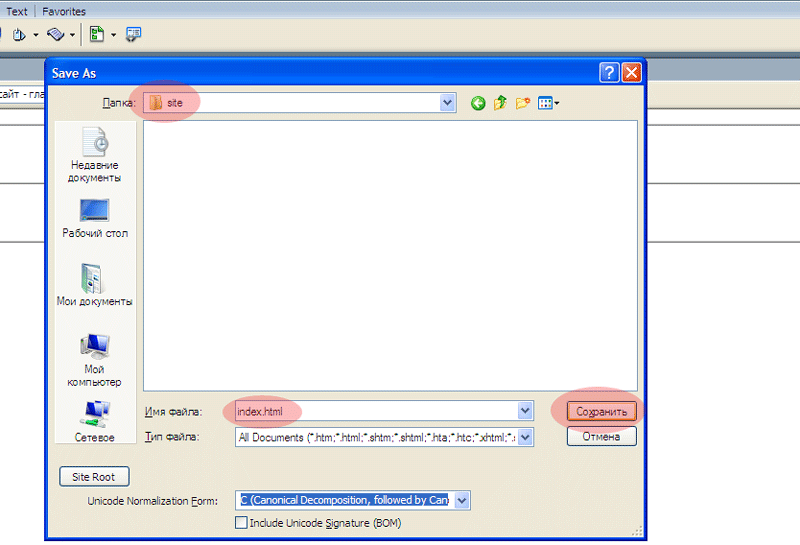 Итог первого урока. В этом уроке мы создали основу для будущего сайта — главную страницу index.html (главную страницу всегда называют именно index). Мы создали таблицу — каркас сайта. В следующем уроке мы приступим к наполнению таблицы элементами дизайна и текстовым материалом. | |
|
| |
| Просмотров: 1095 | Загрузок: 183 | Комментарии: 1 | | |
| Всего комментариев: 0 | |
